Search Console es el panel de control que Google te regala (y la mayoría ignora).
Google tiene un panel de control gratuito que te dice cómo te ve, qué problemas tiene tu sitio y cómo mejorar tu visibilidad. La mayoría de los dueños de negocio no lo saben. O lo saben, pero no lo usan.
Puedes tener el mejor sitio web del mundo, con los mejores productos y el contenido más útil. Pero si Google no puede encontrarlo o entenderlo, es como tener una tienda increíble en un callejón sin salida.
En este artículo te explicamos qué es Google Search Console, para qué sirve y cómo empezar a usarla en tu estrategia SEO sin necesidad de ser experto en tecnología. Solo necesitas saber qué mirar y por qué importa.
🔍 ¿Qué es Google Search Console?
Google Search Console es una herramienta gratuita que te ayuda a entender cómo Google ve tu sitio web. Te dice si te está encontrando, si te está indexando, y si hay algo que esté impidiendo que aparezcas en los resultados de búsqueda.
Imagina que Google es un bibliotecario. Tu sitio web es un libro en su biblioteca. Search Console es el sistema que te permite ver:
- Si el bibliotecario encontró tu libro.
- Dónde lo colocó en el estante.
- Si hay páginas rotas o faltantes.
- Cuántas personas lo buscan y lo encuentran.
- Si el bibliotecario tiene problemas para leer alguna parte.
Sin Search Console, estás operando a ciegas. No sabes si Google te encontró, si te entendió, o si hay algo que está impidiendo que los clientes te encuentren.
Lo que NO es: No es un panel de control de tráfico detallado como Google Analytics. Search Console no te dice cuántas personas visitaron tu sitio, ni qué páginas vieron. Eso es tarea de Google Analytics. Search Console es sobre cómo Google ve tu sitio, no sobre cómo los usuarios lo usan.
¿Para qué sirve Google Search Console?
Search Console es una herramienta con múltiples funciones, pero para un dueño de negocio, hay 5 cosas clave que puedes hacer con ella.
🕵️ 1. Saber si Google te encontró (Rastreo e indexación)
La pregunta que responde: ¿Google sabe que mi sitio web existe? ¿Puede leer todas mis páginas?
Por qué importa: Si Google no puede leer tu sitio, no puede mostrarlo en los resultados. Ni el mejor contenido, ni los mejores productos, ni la mejor estrategia de marketing van a servir si Google no puede encontrar tu sitio.
Cómo revisarlo: El reporte de “Cobertura de Indexación” te muestra todas las páginas que Google encontró y cuáles no pudo indexar. Si ves errores como “no indexado” o “error de rastreo”, Google no está pudiendo leer esas páginas. Presta especial atención a los estados “Crawled – Currently Not Indexed” y “Discovered – Currently Not Indexed”, que indican que Google ha encontrado o rastreado una URL pero ha decidido no incluirla en su índice.
📊 2. Ver qué búsquedas te traen tráfico
La pregunta que responde: ¿Qué palabras usan las personas para encontrar mi sitio? ¿Cuántas veces aparezco para esas búsquedas?
Por qué importa: Si sabes qué búsquedas te traen visitas, puedes enfocar tu contenido en lo que realmente funciona. Si ves que ciertas palabras clave te traen mucho tráfico, puedes crear más contenido alrededor de ese tema.
Cómo revisarlo: El reporte de “Rendimiento” te muestra las consultas (búsquedas) que generaron impresiones y clics para tu sitio. Te dice cuántas veces apareciste, cuántas veces hicieron clic y tu posición promedio.
Recientemente, Google ha añadido la posibilidad de usar inteligencia artificial para generar informes personalizados en este apartado, lo que facilita aún más el análisis. También puedes usar filtros de expresiones regulares (Regex) para identificar consultas con intención de compra, como las que incluyen “comprar”, “oferta” o “precio”, y así enfocar tus esfuerzos en lo que realmente genera ingresos.
⚠️ 3. Saber si tu sitio tiene problemas técnicos
La pregunta que responde: ¿Hay algo roto en mi sitio que esté impidiendo que Google lo entienda?
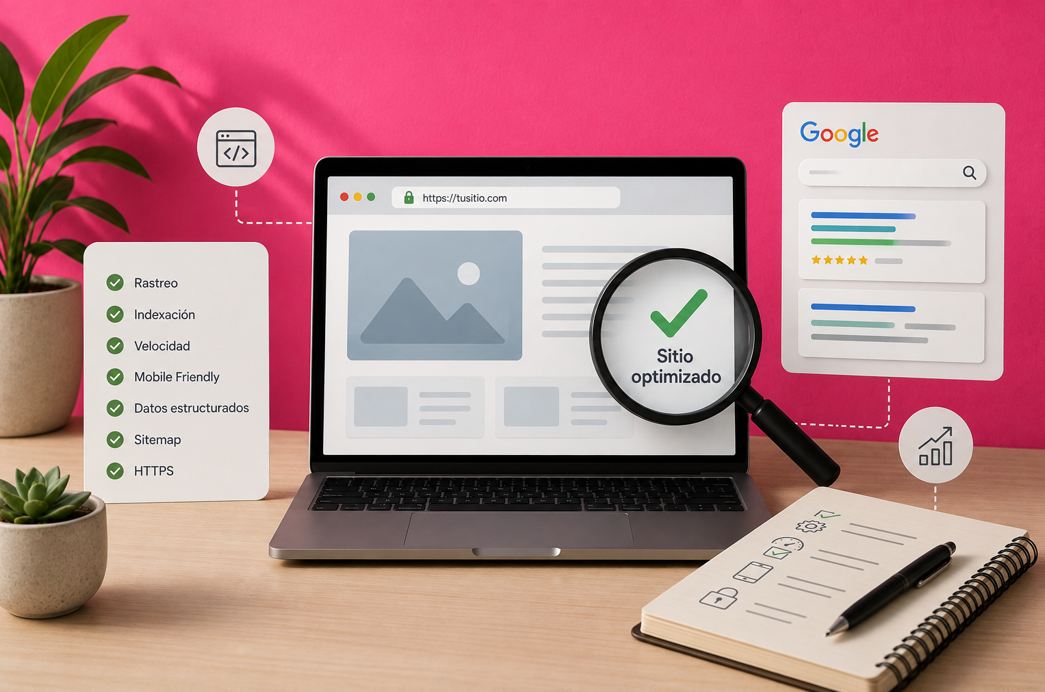
Por qué importa: Errores de rastreo, contenido duplicado, problemas de velocidad, errores en schema markup… todo eso puede hacer que Google no entienda tu sitio o que lo posicione peor.
Cómo revisarlo: Search Console te alerta cuando detecta problemas. También tiene reportes específicos para:
- Errores de rastreo: Páginas que Google no pudo leer .
- Core Web Vitals: Velocidad y estabilidad de tu sitio.
- Datos estructurados: Si tu schema markup tiene errores. Para un ecommerce, por ejemplo, el schema de producto es fundamental para aparecer en los resultados enriquecidos con precio y valoraciones .
- Usabilidad móvil: Si tu sitio se ve bien en celulares.
✅ 4. Confirmar que tus cambios se aplicaron
La pregunta que responde: Acabo de actualizar mi sitio o corregir un error. ¿Google ya lo vio?
Por qué importa: Cuando haces cambios en tu sitio, Google no los ve automáticamente. Puede tardar días o semanas en volver a visitar tu página. Search Console te permite pedirle a Google que reindexe tu página de forma manual.
Cómo hacerlo: Usa la herramienta “Inspección de URL”. Pegas la URL que actualizaste, y Search Console te muestra si Google ya la indexó. Si no, puedes pedirle que la reindexe.
🔔 5. Recibir alertas si algo sale mal
La pregunta que responde: ¿Google detectó un problema grave en mi sitio? ¿Me están robando contenido? ¿Hay un problema de seguridad?
Por qué importa: Search Console te envía correos electrónicos cuando detecta problemas serios. Si alguien hackeó tu sitio, si hubo una penalización manual, si detectaron malware… te enteras rápido.
Cómo revisarlo: Los reportes de “Problemas de Seguridad” y “Acciones Manuales” son los que debes revisar si sospechas que algo anda mal.
👥 ¿Quién debería usar Search Console?
La respuesta corta es: cualquiera que tenga un sitio web. Pero los perfiles típicos son:
- Dueño de negocio: Aunque no lo uses directamente, debes saber que existe. Te da información clave para entender por qué tu sitio no aparece cuando debería.
- Especialista en marketing: Para monitorear tráfico, optimizar posiciones y tomar decisiones informadas sobre contenido y campañas .
- Administrador de sitio: Para detectar y resolver errores, problemas de seguridad, y asegurar que tu sitio funcione bien en búsquedas.
- Desarrollador web: Para depurar errores de markup, verificar indexación y asegurar que las páginas se carguen correctamente.
Cómo empezar a usar Search Console (fácilmente)
🔐 Paso 1: Verifica tu sitio
Antes de que Search Console te muestre datos, tienes que demostrar que eres el dueño del sitio. Hay varias formas de hacerlo (subir un archivo, agregar un código a tu sitio, validar a través del DNS o usando Google Analytics), pero la más común es a través de tu proveedor de hosting o plataforma (Shopify, WordPress, etc.).
🗺️ Paso 2: Envía tu mapa del Sitio (Sitemap)
Un sitemap es un archivo que le dice a Google todas las páginas que tiene tu sitio. No es obligatorio, pero acelera el proceso de descubrimiento de tus páginas. En la mayoría de las plataformas (Shopify, WordPress), se genera automáticamente. Si tienes un sitio muy grande, considera enviar sitemaps individuales para diferentes secciones en lugar de uno solo, para tener un control más granular de la indexación.
📋 Paso 3: Revisa los reportes principales
Cuando ya tengas acceso, no te abrumes. Empieza por estos 3 reportes:
- Rendimiento: Para ver qué búsquedas te traen tráfico y cuáles no.
- Cobertura de Indexación: Para ver si Google encontró todas tus páginas.
- Mejoras de Experiencia de Usuario: Para ver problemas de velocidad o usabilidad móvil.
📧 Paso 4: Configura alertas
No necesitas revisar Search Console todos los días. Google te enviará un correo si detecta un problema grave. Pero revisa una vez al mes o cuando hagas cambios grandes en tu sitio.
❓ Preguntas Frecuentes
¿Search Console es gratis?
Sí. Es una herramienta gratuita de Google. No tiene costo.
¿Necesito Search Console si uso Google Analytics?
Sí. Son herramientas diferentes que se complementan. Analytics te muestra cómo usan tu sitio los usuarios. Search Console te muestra cómo Google ve tu sitio. Ambas son necesarias para entender tu presencia digital.
¿Qué pasa si no uso Search Console?
Tu sitio seguirá apareciendo en Google, pero no tendrás información sobre por qué aparece (o no). Es como manejar un auto sin tablero: puedes conducir, pero no sabes si algo anda mal.
¿Cuánto tiempo tarda en mostrar datos?
Cuando añades un sitio nuevo, puede tomar unos días hasta que Google empiece a mostrar datos. Si ya tienes un sitio activo, verás datos de los últimos meses.
¿Puedo usar Search Console sin saber programar?
Sí. Las funcionalidades clave (reportes de rendimiento, cobertura, alertas) no requieren habilidades técnicas. Las funciones más avanzadas (inspección de URL, schema markup) pueden necesitar ayuda técnica, pero no para empezar.
El panel de control que no puedes ignorar
Google Search Console es el puente entre tu sitio web y el motor de búsqueda más importante del mundo. Te dice si Google te encontró, si te entendió, y si hay algo que esté impidiendo que tus clientes te encuentren.
Si tu sitio web es el escaparate digital de tu negocio, Search Console es el sistema de monitoreo que te dice si el escaparate está abierto, si las luces funcionan, y si la gente está pasando.
El conocimiento sin acción es solo información.
📲 Escríbenos a info@posicionaseo.com o visita el formulario de contacto de nuestra agencia SEO
Un sitio invisible no es un problema de tecnología, es un problema de negocios.